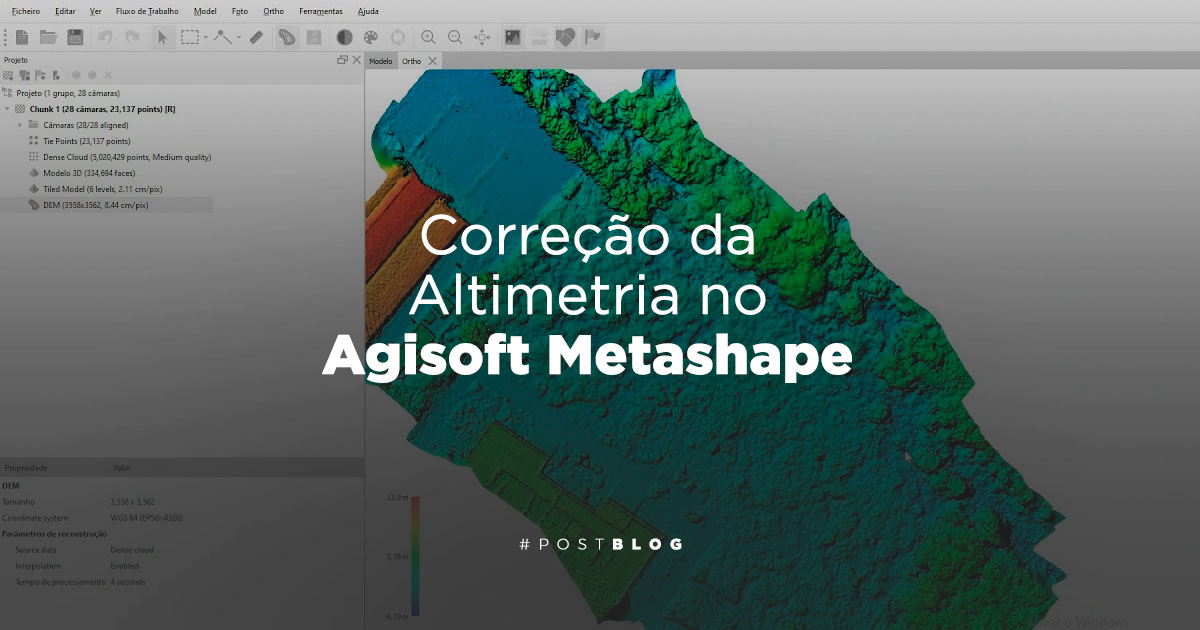
Correção da Altimetria no Agisoft Metashape
Neste artigo
Está tendo problemas com a altitude registrada em cada uma das fotos durante o processamento fotogramétrico? Se sim, veja a solução nesta matéria.
Alguns modelos de drone têm interpretado a questão altimétrica de formas diferentes. Como no exemplo a seguir, na aba “altitude” das fotos, é apresentada a altura de voo e até mesmo cotas aleatórias ao invés da informação que realmente nos interessa, que seria a altitude relacionada ao nível médio dos mares (Ortométrica).

Diante disso, faz-se necessária uma correção manual desse erro para que o software consiga alinhar as fotos e dar sequência à geração de produtos cartográficos de qualidade.
Basicamente, o processo para alterar o nível de um mapeamento através da correção altimétrica, consiste em somar ou subtrair um valor de altitude média, seja com referência a elevação fornecida no Google Earth ou a coordenada altimétrica dos pontos de apoio, caso necessite deles em seu projeto. Para isso, deve ser implementado um script como complemento no Metashape (deixaremos disponível o link para download).

A seguir, o passo a passo de como realizar esse método:
Salve o script em um arquivo de texto (.txt) em seu computador.
No menu Ferramentas > Executar Script… Carregue o script e clique em OK.

Feito isso, através do menu “Scripts” será possível adicionar uma nova referência de altitude.

Por padrão, já vem definido o valor de 100 (metros), porém, é nesse momento que devemos inserir a altitude média da região mapeada. Como exemplo, utilizou-se o valor do perfil médio de elevação informado pelo Google Earth para esta região.

Portanto, somamos à altura de voo, o valor de altitude média do terreno, para assim trabalharmos com a altimetria desejada (Altitude de voo).

Note que foi corrigida a altitude registrada em cada foto. Caso haja necessidade, é possível trabalhar com uma diminuição desse valor também, basta inserir o sinal de negativo antes do numeral, por exemplo (-30).

Vale ressaltar que esse método deve ser realizado antes de processar as imagens, e que, o registro de altitude do arquivo original não é alterado, somente no ambiente do Agisoft Metashape.
Link para download do script:
https://drive.google.com/file/d/1Q8Bjuc82rKMDsoocsODD46Fn2ocGC3Ay/view?usp=sharing
Espero que tenha gostado!
Quer conhecer todos os cursos e como a DronEng pode te ajudar no mercado de topografia com drones? Clique na imagem abaixo e entre em contato com nossos especialistas. Estamos prontos para te atender!
Te desejo ótimos voos!
Abraços, Equipe DronEng.
Quer dominar o mapeamento com drones, da parte técnica à regulatória?
Pós-graduação em Aerofotogrametria com Drones, cadastrada no Sistema Confea/CREA. Desde 2014, mais de 23 mil profissionais formados.
Conhecer a Pós →

Deixe um comentário